
Download DuckCapture – Ferramenta Gratuita e Segura de Captura de Tela para Windows, macOS & Linux
Visão geral
DuckCapture é um utilitário de captura de tela leve, porém surpreendentemente capaz, que tem como objetivo manter o processo de captura rápido, intuitivo e adaptável a uma ampla variedade de cenários cotidianos. Seja para capturar a janela única, uma região específica, uma visualização de rolagem (rolling) ou uma captura de tela completa, o DuckCapture oferece predefinições prontas que eliminam a adivinhação normalmente associada às ferramentas de recorte tradicionais. A interface segue um design limpo, com tema de pato, que parece ao mesmo tempo divertido e profissional, tornando-a adequada para usuários casuais, educadores e equipes de pequenas empresas.
Embora o conjunto principal de recursos se concentre na captura de imagens estáticas, a ferramenta não se limita à simples coleta de pixels – ela incorpora recursos básicos de anotação, como realce, caixas de texto e formas simples, permitindo que você destaque áreas importantes sem recorrer a editores de terceiros. Os formatos de saída são flexíveis, suportando BMP, JPG e PNG, e você pode atribuir teclas de atalho a qualquer modo de captura para um fluxo de trabalho verdadeiramente mãos‑livres. Para usuários avançados, o DuckCapture abre a porta para scripts personalizados, permitindo estender a funcionalidade além das opções incluídas.
Embora não possua captura de vídeo nativa, sua simplicidade, modelo gratuito e suporte multiplataforma o tornam um forte concorrente para quem procura substituir a ferramenta de recorte padrão do sistema por algo um pouco mais refinado. Nas seções a seguir, aprofundaremos a lista de recursos, etapas de instalação, matriz de compatibilidade e os prós e contras do mundo real que moldam a experiência geral do usuário.
Recursos Principais & Capacidades
- Vários modos de captura: Tela inteira, janela ativa, região personalizada e captura de rolagem (rolling).
- Atalhos predefinidos: Atribua atalhos de teclado a qualquer tipo de captura para acesso instantâneo.
- Ferramentas básicas de anotação: Realce, adicione notas de texto, setas e formas simples diretamente na captura.
- Composição de múltiplas áreas: Combine várias regiões capturadas em uma única imagem sem sair do aplicativo.
- Formatos de saída personalizados: Salve imagens como BMP, JPG ou PNG com configurações de qualidade configuráveis.
- Extensibilidade por scripts: Escreva seus próprios scripts (ex.: PowerShell, Bash) para automatizar tarefas repetitivas ou integrar com outros fluxos de trabalho.
- Suporte multiplataforma: Binários nativos para Windows, macOS e Linux.
- Instalador leve: Tamanho de download inferior a 10 MB, pegada mínima no sistema.
- Seguro e privado: Todo o processamento ocorre localmente; sem upload para a nuvem, a menos que você escolha compartilhar manualmente.
Guia de Instalação e Uso
Começar a usar o DuckCapture é intencionalmente simples. Primeiro, acesse o site oficial e clique no botão “Download” que corresponde ao seu sistema operacional. O instalador para Windows é um pacote padrão .exe, o macOS fornece um pacote .dmg e os usuários Linux recebem um arquivo compactado .tar.gz. Após a conclusão do download, execute o instalador (ou extraia o arquivo no Linux) e siga as instruções na tela – o processo normalmente leva menos de um minuto.
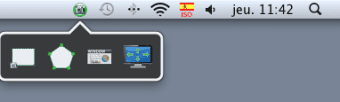
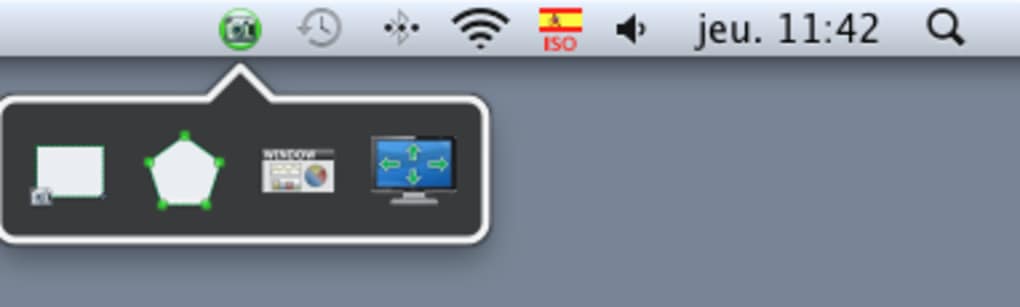
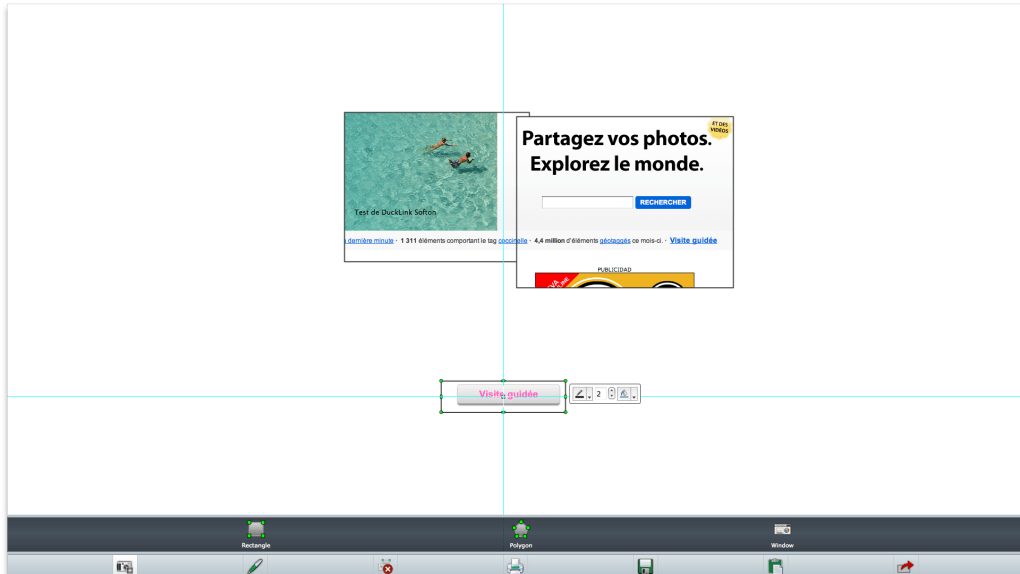
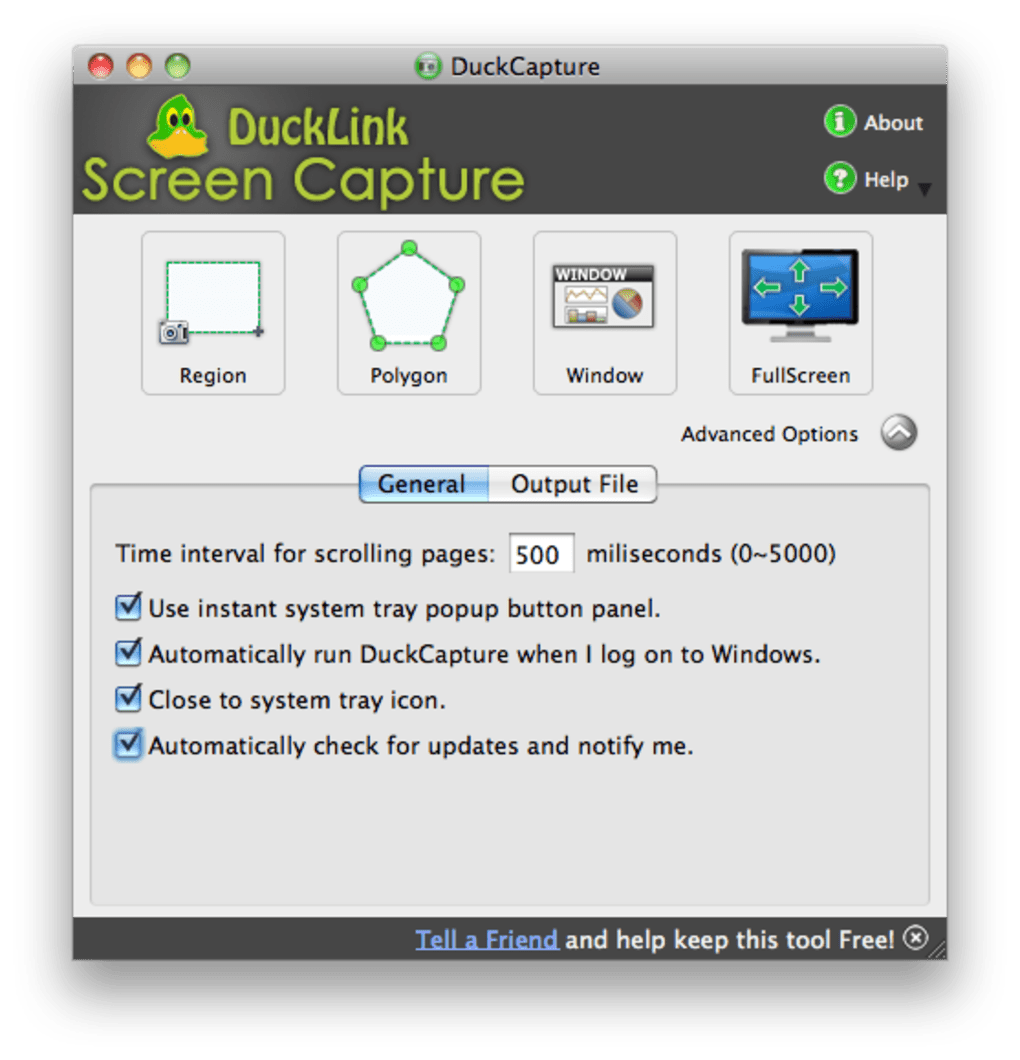
Depois de instalado, inicie o DuckCapture pelo menu iniciar, pasta Aplicativos ou atalho na área de trabalho. A janela principal apresenta quatro ícones grandes representando as predefinições de captura: Tela Inteira, Janela, Região e Captura Rolante. Clicar em qualquer ícone ativa imediatamente o modo correspondente, sobrepondo uma máscara semitransparente na sua tela. Para capturas de região, basta clicar e arrastar para definir a área; para capturas rolantes, selecione a janela rolável e o DuckCapture juntará automaticamente o conteúdo vertical em uma única imagem. Após a captura terminar, um painel de pré‑visualização aparece onde você pode adicionar anotações usando a barra de ferramentas à direita – escolha uma cor de destaque, insira uma caixa de texto ou desenhe uma seta para apontar detalhes.
Para simplificar trabalhos repetitivos, abra a caixa de diálogo Configurações (ícone de engrenagem) e navegue até a aba “Atalhos”. Aqui você pode atribuir teclas de atalho globais, como Ctrl + Shift + S para captura de tela inteira ou Ctrl + Alt + R para captura de região. Esses atalhos funcionam mesmo quando o DuckCapture está minimizado, tornando‑lo perfeito para desenvolvedores que precisam de capturas rápidas durante sessões de depuração.
Para usuários avançados, a seção “Scripts” permite apontar para um arquivo de script externo que é executado após cada captura – você pode fazer upload automático da imagem para um servidor interno, renomeá‑la com base em um carimbo de data/hora ou disparar uma notificação no Slack. Por fim, use o botão “Exportar” para escolher o formato de arquivo e a pasta de destino. O aplicativo lembra o último formato usado, então raramente será necessário mudar as configurações novamente.
Compatibilidade, Prós & Contras
Sistemas Operacionais Suportados
O DuckCapture foi desenvolvido com compatibilidade multiplataforma em mente. Binários oficiais estão disponíveis para Windows 7, 8, 10 e 11 (64‑bit), macOS 10.13 (High Sierra) e posteriores, bem como as principais distribuições Linux, como Ubuntu, Fedora e Debian. A versão Linux funciona sob X11 e Wayland, embora algumas capturas avançadas de rolagem possam exigir X11 para funcionalidade completa. Como o aplicativo é nativo, e não baseado em Java, o desempenho permanece ágil em hardware mais antigo, e não há dependências de tempo de execução além das bibliotecas padrão C++ que acompanham o sistema operacional.
Prós
- Gratuito para usar, sem taxas ocultas ou modelo de assinatura.
- Interface simples e limpa, fácil de dominar para iniciantes.
- Várias predefinições de captura cobrem a maioria das necessidades diárias de captura de tela.
- Teclas de atalho personalizáveis aumentam a produtividade para usuários avançados.
- Extensões scriptáveis permitem automação e integração com pipelines existentes.
- Baixo impacto no sistema; funciona suavemente em máquinas modestas.
- Todos os dados permanecem locais, garantindo privacidade e segurança.
Contras
- Sem captura de vídeo ou GIF animado integrada.
- Ferramentas de anotação são básicas comparadas a editores de imagem dedicados.
- A captura rolante pode ter dificuldades com páginas da web complexas que carregam conteúdo dinamicamente.
- O suporte Linux, embora sólido, carece de um instalador polido (requer extração manual).
- Sem sincronização em nuvem ou recursos de compartilhamento direto; é necessário fazer upload manualmente.
Perguntas Frequentes
O DuckCapture é realmente gratuito ou tem custos ocultos?
Sim, o DuckCapture é completamente gratuito. Não há níveis premium, compras dentro do aplicativo ou taxas de assinatura. Todos os recursos listados no site estão disponíveis para todos os usuários após a instalação.Posso capturar janelas de rolagem no macOS?
A captura de rolagem (rolling) funciona no macOS, mas depende das APIs nativas de acessibilidade. Para obter os melhores resultados, certifique‑se de conceder permissão ao DuckCapture em Configurações do Sistema → Segurança e Privacidade → Acessibilidade. Algumas páginas da web modernas que carregam conteúdo dinamicamente podem exigir rolagem manual e múltiplas capturas.Como atribuo atalhos de teclado personalizados?
Abra a caixa de diálogo Configurações (ícone de engrenagem) e vá para a aba “Atalhos”. Clique em um modo de captura, pressione a combinação de teclas desejada e confirme. O atalho torna‑se global, ou seja, funciona mesmo quando o DuckCapture está minimizado ou oculto.Existe uma maneira de automatizar a gravação de capturas de tela em uma unidade de rede?
Absolutamente. O mecanismo de scripts do DuckCapture permite executar um script personalizado após cada captura. Crie um simples batch, PowerShell, Bash ou AppleScript que mova o arquivo gerado para um local de rede e, em seguida, aponte o campo “Script pós‑captura” para esse arquivo no menu Configurações. Esse recurso é popular em ambientes corporativos onde o armazenamento centralizado é necessário.O DuckCapture suporta telas de alta DPI (Retina)?
Sim, o aplicativo detecta a escala DPI da tela e captura capturas de tela na resolução nativa. Imagens salvas em monitores Retina ou de alta DPI mantêm sua nitidez, e as anotações são renderizadas proporcionalmente para evitar pixelização.Conclusão & Chamada à Ação
O DuckCapture entrega exatamente o que o nome promete – uma maneira rápida, confiável e gratuita de capturar tudo na sua tela sem o peso de suítes corporativas. Sua principal força reside na simplicidade: um conjunto de predefinições intuitivas, atalhos fáceis de atribuir e ferramentas de anotação modestas que cumprem a tarefa para a maioria dos usuários. Embora usuários avançados possam sentir falta de captura de vídeo avançada ou integração em nuvem, a arquitetura de scripts abertos oferece um caminho para personalizar o fluxo de trabalho muito além da experiência padrão. Se você procura uma solução sem custos que respeite a privacidade, funcione suavemente no Windows, macOS ou Linux e permita estender a funcionalidade com algumas linhas de código, o DuckCapture é uma escolha sólida.
Pronto para otimizar seu fluxo de trabalho de capturas de tela? Baixe o DuckCapture agora e comece a capturar instantaneamente. Sinta‑se à vontade para explorar as opções de script, atribuir seus atalhos favoritos e participar do fórum da comunidade para dicas de como maximizar a produtividade. Seu feedback ajuda a moldar futuras atualizações, então não hesite em compartilhar sua experiência.
Pros: Gratuito, leve, multiplataforma, scriptável, atalhos fáceis.
Cons: Sem captura de vídeo, anotações básicas, instalador Linux limitado.







